
 24 고객 리뷰
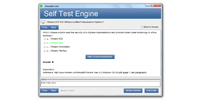

실제 시험과 유사한 환경에서 연습하면 시험 당일의 긴장을 줄이는 데 도움이 됩니다. DumpTOP의 SUP-2026 모의고사는 실전 환경을 재현한 테스트 엔진으로 2026년 Apple Device Support 시험에 대비하실 수 있도록 지원합니다.
Apple SUP-2026 시험 개요:
| 인증 벤더: | Apple |
|---|---|
| 시험명: | Apple Device Support Exam |
| 시험 번호: | SUP-2026 |
| 지원 언어: | 지역에 따라 추가 언어 제공 가능, 영어 |
| 응시료: | Apple에서 공개적으로 명시하지 않음, 지역에 따라 다름 |
| 관련 자격증: | Apple Certified Support Professional 디지털 배지 |
| 합격 점수: | 75% |
| 시험 시간: | 120분 |
| 실제 시험 문항 수: | 약 80문항 (채점 대상) |
| 자격증 유효 기간: | Apple에서 지정하지 않음 |
| 시험 형식: | 객관식 단일 선택형, 객관식 다중 선택형 |
| 권장 교육: | Apple Device Support 과정 Apple Device Support 시험 준비 가이드 |
| 시험 등록: | Pearson VUE Apple 인증 Apple 인증 시험 / 교육 리소스 |
| 샘플 문제: | Apple SUP-2026 샘플 문제 |
| 응시 방법: | Pearson OnVUE를 통한 온라인 감독 시험, 지정된 Pearson 시험 센터에서 대면 시험 가능 |
| 전제 조건: | 필수 선수 시험은 없습니다. 기본적인 IT 경험 및 Apple 기기 지원 지식이 권장됩니다. |
| 공식 요강 URL: | https://it-training.apple.com/support/tutorials/course/sup030/ |
Apple SUP-2026 시험 요강 주제:
| 섹션 | 목표 |
|---|---|
| Mac 기본 사항 | - Mac 하드웨어 및 문제 해결 - 사용자 계정 및 권한 - macOS 기본 사항 및 시스템 구성 |
| 기기 관리 및 네트워킹 | - 네트워크 구성 및 문제 해결 - 모바일 기기 관리(MDM) - 조직 내 Apple 기기 지원 |
| iPhone 및 iPad 기본 사항 | - Apple 기기 하드웨어 및 액세서리 - iOS 및 iPadOS 기능 및 관리 - 기기 설정 및 구성 |
| Apple Account 및 iCloud | - iCloud 서비스 및 데이터 동기화 - Apple Account 관리 |
| 개인정보 보호, 보안 및 공유 | - Apple 보안 기술 - 개인정보 보호 설정 및 사용자 데이터 보호 - 공유 및 협업 기능 |
| 백업 및 복원 | - iCloud 및 Time Machine을 포함한 백업 방법 - Apple 기기 및 사용자 데이터 복원 |
| 복구 및 시스템 진단 | - 시스템 문제 해결 및 진단 도구 - 시동 및 복구 옵션 |
Apple Device Support 시험, 이런 점이 궁금하셨나요?
SUP-2026 시험은 Apple의 공식 인증 시험으로, 통과 시 Apple Certified Support Professional 자격을 취득하게 됩니다. 해당 인증은 프로페셔널 등급에 해당합니다. Apple Certified Support Professional 디지털 배지 등 관련 인증과 함께 커리어를 넓혀 나가실 수 있습니다. 출제 범위와 평가 항목이 다양한 만큼, DumpTOP의 연습문제와 모의고사로 출제 유형에 미리 익숙해지시는 것이 좋습니다.
SUP-2026 시험의 총 문항 수는 약 80문항 (채점 대상)이며, 시험 시간은 120분입니다. 제한된 시간 안에 모든 문항을 풀어야 하므로, 한 문항에 오래 머무르기보다 전체 시간을 균등하게 배분하는 연습이 필요합니다. 막히는 문제는 표시해 두고 넘어간 뒤 나중에 다시 푸는 전략도 시간 압박을 줄이는 데 효과적입니다. DumpTOP의 테스트 엔진으로 실제 시험과 동일한 제한 시간 모의고사를 반복하시면 시간 배분 감각을 익히실 수 있어, 실제 시험에서 당황하지 않고 실력을 발휘하시는 데 도움이 됩니다.
SUP-2026 시험의 합격 기준 점수는 75%이며, 공식 응시료는 Apple에서 공개적으로 명시하지 않음, 지역에 따라 다름입니다. 불합격 시 재응시에는 응시료를 다시 전액 납부해야 하므로, 한 번의 응시로 최선의 결과를 내는 것이 비용과 시간을 아끼는 방법입니다. 시험 접수 전 DumpTOP의 모의고사로 실력을 점검하시고, 합격 기준을 안정적으로 넘는 수준에 도달했는지 먼저 확인해 보시기 바랍니다.
SUP-2026 시험의 응시 조건은 다음과 같습니다. 필수 선수 시험은 없습니다. 기본적인 IT 경험 및 Apple 기기 지원 지식이 권장됩니다. 응시 조건은 변경될 수 있으므로, 접수 전 공식 안내 페이지에서 최신 내용을 반드시 확인해 보시기 바랍니다.
SUP-2026 시험은 아래 공식 채널을 통해 접수하실 수 있습니다.
시험 방식은 Pearson OnVUE를 통한 온라인 감독 시험, 지정된 Pearson 시험 센터에서 대면 시험 가능입니다. 접수 전 응시 일정과 시험장 또는 온라인 응시 여부를 함께 확인해 보시기 바랍니다.
Apple에서는 SUP-2026 시험 준비를 위한 공식 추천 교육 과정을 안내하고 있습니다.
공식 교육 과정으로 이론을 다지신 뒤, DumpTOP의 306 문항 연습문제로 실전 감각을 익혀 보시기 바랍니다.
네, 가능합니다. DumpTOP은 SUP-2026 무료 샘플을 제공하고 있어, 실제 제품과 동일한 형식의 예시 문항을 직접 확인하신 후 구매를 결정하실 수 있습니다.
구매 후에는 365일 동안 무료 업데이트가 제공되어 최신 출제 경향을 반영한 자료를 계속 받아보실 수 있으며, 업데이트 기간이 만료된 이후에는 50% 할인된 가격으로 갱신하실 수 있습니다.
DumpTOP은 환불 보장을 제공합니다. 구매 후 60일 이내에 해당 시험에 응시하여 불합격한 경우 전액 환불을 신청하실 수 있으며, 응시 등록 확인서 사본과 공식 Score Report PDF를 시험 후 2일 이내에 제출해 주시면 접수 후 7일 이내에 처리됩니다. 단, 구매 후 3일 이내의 응시, 자료 다운로드 후 미응시, 무료 자료 및 만료된 주문은 적용 대상이 아니며, 수험자 이름과 결제자 이름이 동일해야 합니다.
환불을 원하지 않으시면 동일 금액 상당의 다른 시험 자료 두 개를 무료로 받으면서 기존에 구매하신 제품의 업데이트 서비스를 그대로 유지하는 방법도 선택하실 수 있습니다.
제품은 결제 후 1분 이내에 이메일로 즉시 발송되어 바로 다운로드하실 수 있으며, 2시간이 지나도 받지 못하신 경우 고객센터로 연락해 주시기 바랍니다. 설치 가능한 컴퓨터 대수에는 제한이 없습니다.
SUP-2026 시험은 총 7개의 출제 영역으로 구성되어 있습니다. 대표적인 영역으로는 백업 및 복원, iPhone 및 iPad 기본 사항, 복구 및 시스템 진단 등이 출제됩니다. 각 영역의 세부 항목과 전체 출제 범위는 위의 Exam Topics 목록에서 확인해 보시기 바랍니다.
최신 Apple Certification SUP-2026 무료샘플문제
How can a system report help when you contact Apple Support?
- A. You can send it to assist the support technician with system configuration details.
- B. It encrypts all user data and uploads it to iCloud for Apple to review.
- C. It grants Apple Support remote access to your Mac.
- D. It automatically reports damaged hardware components before you call.
정답: A 🗳️
설명: (DumpTOP 회원만 볼 수 있음)
How do you start Apple Diagnostics on a Mac?
- A. Press and hold the power button until startup options appear, then press and hold Command-D.
- B. Press Shift-Command-D immediately after pressing the power button, then select Diagnostics and click Continue.
- C. Turn on the Mac while holding the Option key, then choose Diagnostics from the macOS Recovery menu.
- D. Press and hold the power button until macOS Recovery loads, then click Apple Diagnostics.
정답: A 🗳️
설명: (DumpTOP 회원만 볼 수 있음)


 0
0
 0
0
 0
0
 0
0
